Domain butylalkohol.de kaufen?
Wir ziehen mit dem Projekt
butylalkohol.de um.
Sind Sie am Kauf der Domain
butylalkohol.de interessiert?
domain@kv-gmbh.de · 0541-91531010
Domain butylalkohol.de kaufen?
Wie kann ich iPhoto aktualisieren?
Um iPhoto zu aktualisieren, musst du sicherstellen, dass du die neueste Version des Betriebssystems auf deinem Mac hast. Gehe dazu in den App Store und suche nach Updates für iPhoto. Wenn ein Update verfügbar ist, klicke auf "Aktualisieren", um die neueste Version herunterzuladen und zu installieren. Alternativ kannst du auch die iPhoto-App öffnen und unter "Hilfe" nach Updates suchen. Stelle sicher, dass du regelmäßig nach Updates für iPhoto suchst, um von den neuesten Funktionen und Verbesserungen zu profitieren. **
Warum beendet sich iPhoto nicht mehr?
Es gibt verschiedene mögliche Gründe, warum sich iPhoto nicht mehr beendet. Es könnte ein technisches Problem geben, wie zum Beispiel ein Fehler im Programmcode oder eine beschädigte Datei. Es könnte auch sein, dass iPhoto noch im Hintergrund Prozesse ausführt, die noch nicht abgeschlossen sind. In einigen Fällen kann es auch an einer Inkompatibilität mit anderen Programmen oder Einstellungen auf dem Computer liegen. Es könnte hilfreich sein, das Programm zu aktualisieren, den Computer neu zu starten oder den technischen Support von Apple zu kontaktieren, um das Problem zu lösen. **
Ähnliche Suchbegriffe für Iphoto
Top-Angebote
Produkte zum Begriff Iphoto:
-
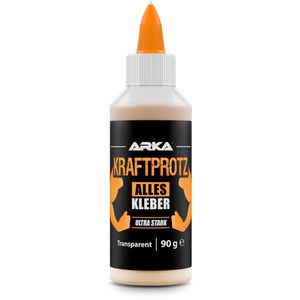
Kraftprotz Alleskleber 90g, Kraftkleber, mit Lösungsmittel, wasserfestFür fast alle Materialien, sofort haftend Glasklar, geeignet für sichtbare Klebefugen und transparente Materialien Auch bei Feuchtigkeit oder Temperaturwechseln bleibt der Kleber flexibel sowie wasser- und stoßfest Für die Innen- und Außenanwendung geeignet. Merkmale: Klebekraft: extra stark Eigenschaft: flüssig, schnelltrocknend, wasserfest Farbe: glasklar Füllmenge: 90g geeignet für: Gummi, Holz, Kunststoffe, Leder, Metall, Papier weitere Produktinformationen: Klebung: permanent Inhalt: 90g, Warnhinweise: Signalwort: Gefahr H225: Flüssigkeit und Dampf leicht entzündbar. H319: Verursacht schwere Augenreizungen. H336: Kann Schläfrigkeit und Benommenheit verursachen. Enthält: Gefahrbestimmende Komponenten zur Etikettierung: Aceton Meldepflichtige Ausgangsstoffe für Explosivstoffe. Bereitstellung, Verbringung, Besitz und Verwendung gemäß Verordnung (EU) 2019/1148, Artikel 9. Dieses Produkt wird durch die Verordnung (EU) Nr. 2019/1148 reguliert. Alle verdächtigen Transaktionen sowie das Abhandenkommen und der Diebstahl erheblicher Mengen sind der zuständigen nationalen Kontaktstelle zu melden. Siehe https://eur-lex.europa.eu/legal-content/DE/TXT/PDF/?uri=CELEX:32019R1148&from=FR. Hinweis: Alleskleber vorsichtig verwenden. Vor Gebrauch stets Etikett und Produktinformationen lesen.7,13 €*Versand: 4,15 €Sichere Weiterleitung zum Anbieter
-
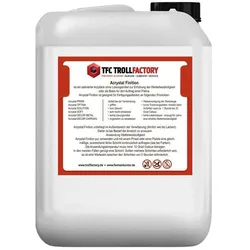
ACRYSTAL Finition satinierter Acryllack ohne Lösungsmittel 5kgProduktinformationen "ACRYSTAL Finition satinierter Acryllack ohne Lösungsmittel 5kg" Acrystal® Finition Inhalt: 5 kg Acrystal Finition ist ein satinierter Acryllack ohne Lösungsmittel zur Erhöhung der Wetterbeständigkeit oder als Basis für den Auftrag einer Patina. Acrystal Finition ist geeignet für Fertigungsarbeiten an folgenden Produkten: Acrystal PRIMAAcrystal OPTIMAAcrystal SOLUTIONAcrystal SOFTAcrystal DECOR METALAcrystal DECOR CARRARA Vorteil bei der Verwendung: - giftfrei- kein Geruch- sehr leicht einsetzbar- keine Lösungsmittel- angenehm zu verarbeiten- Wasserreinigung der Werkzeuge- kurze Trocknungszeiten: trocken beim Anfühlen nach ca. 1 Stunde bei 20 Grad Celsius- hohe Lebensdauer - erzeugt für Jahre eine erhöhte Wetterbeständigkeit Acrystal Finition unterliegt im Außenbereich der Verwitterung (ähnlich wie bei Lacken). Daher ist bei Bedarf der Anstrich zu erneuern. Anwendung Wetterbeständigkeit: Acrystal Finition pur verwenden und mit einem Pinsel oder einer Pistole eine gleichmäßige, ausreichend dicke Schicht kontinuierlich auftragen (wie bei Farben).Die Anwendungstemperatur muss mind. 10 Grad Celsius betragen.In den meisten Fällen genügt eine Schicht. Sollten mehrere Schichten erforderlich sein, so ist eine Wartezeit zwischen den Schichten von 2 Stunden erforderlich. Anwendung Patina Bei der Anwendung als Patina fordern Sie bitte weitere Informationen bei uns an. Produkttyp: Giessharz199,90 €*Versand: 0,00 €Sichere Weiterleitung zum Anbieter


-
Wie kann ich mein iPhoto wiederherstellen?
Um dein iPhoto wiederherzustellen, kannst du zuerst versuchen, es aus dem Papierkorb wiederherzustellen, falls du es versehentlich gelöscht hast. Wenn das nicht funktioniert, könntest du ein Backup deiner Fotos und iPhoto-Bibliothek verwenden, um sie wiederherzustellen. Eine weitere Möglichkeit ist die Verwendung von Datenwiederherstellungssoftware, um gelöschte Dateien wiederherzustellen. Falls alles andere fehlschlägt, könntest du dich an den Apple-Support wenden, um weitere Unterstützung bei der Wiederherstellung deines iPhotos zu erhalten. **
-
Kann man die iPhoto Library löschen?
Kann man die iPhoto Library löschen? Ja, man kann die iPhoto Library löschen, aber es ist wichtig zu beachten, dass dabei alle Fotos und Videos, die sich darin befinden, dauerhaft gelöscht werden. Es ist ratsam, vor dem Löschen der iPhoto Library eine Sicherungskopie aller Dateien zu erstellen, um sicherzustellen, dass keine wichtigen Daten verloren gehen. Nachdem die iPhoto Library gelöscht wurde, kann man auch die App iPhoto deinstallieren, da sie ohne die Library nicht mehr funktioniert. Es ist empfehlenswert, vor dem Löschen der iPhoto Library sicherzustellen, dass man keine wichtigen Fotos oder Videos mehr benötigt, da sie nach dem Löschen nicht wiederhergestellt werden können. **
-
Wo finde ich den iPhoto Ordner?
Der iPhoto Ordner befindet sich normalerweise auf Ihrem Mac im Bilder-Verzeichnis. Sie können ihn finden, indem Sie auf das Finder-Symbol in der Dockleiste klicken und dann auf "Bilder" in der Seitenleiste navigieren. In diesem Ordner sollten Sie den iPhoto Ordner sehen. Wenn Sie iPhoto auf einem externen Laufwerk oder einer anderen Festplatte installiert haben, kann der Ordner auch dort gespeichert sein. Sie können auch die Spotlight-Suche verwenden, um nach dem iPhoto Ordner zu suchen, indem Sie einfach "iPhoto" eingeben. **
-
Wo speichert iPhoto die Bilder ab?
iPhoto speichert die Bilder standardmäßig in einer Bibliotheksdatei mit der Endung ".photolibrary". Diese Datei befindet sich normalerweise im Ordner "Bilder" auf dem Mac. Innerhalb dieser Bibliotheksdatei werden alle Bilder, Videos und Alben gespeichert, die in iPhoto importiert wurden. Es ist wichtig, die Bibliotheksdatei regelmäßig zu sichern, um sicherzustellen, dass keine Daten verloren gehen. Man kann auch eine externe Festplatte verwenden, um die Bibliotheksdatei zu sichern und mehr Speicherplatz auf dem Mac freizugeben. **


Wie bekomme ich Fotos aus iPhoto heraus?
Um Fotos aus iPhoto herauszubekommen, kannst du sie einfach exportieren. Gehe dazu in iPhoto auf das gewünschte Foto oder die gewünschten Fotos, klicke auf "Ablage" und dann auf "Exportieren". Wähle den Speicherort und das Dateiformat aus und klicke auf "Exportieren". Alternativ kannst du auch die Fotos per Drag & Drop aus iPhoto in einen anderen Ordner auf deinem Computer ziehen. Hast du noch weitere Fragen dazu? **
Kann man die alte iPhoto Library löschen?
Kann man die alte iPhoto Library löschen? Ja, es ist möglich, die alte iPhoto Library zu löschen, wenn Sie sicher sind, dass Sie alle benötigten Fotos und Daten gesichert haben. Sie können die iPhoto Library einfach in den Papierkorb verschieben und dann den Papierkorb leeren, um sie dauerhaft zu löschen. Es ist jedoch ratsam, vorher eine Sicherungskopie der iPhoto Library zu erstellen, um sicherzustellen, dass keine wichtigen Daten verloren gehen. Stellen Sie außerdem sicher, dass Sie nicht versehentlich die aktuelle iPhoto Library löschen, die Sie noch verwenden. **
Top-Angebote
Produkte zum Begriff Iphoto:
-
Bentsai Cartridge - rot Lösungsmittel - 42 mlDruckerpatrone - Lösungsmittel: die Farbe ist wasserfest, kann nur mit Benzin entfernt werden, oder Alkohol, ist abriebfest, eignet sich für den Druck auf nicht saugfähigen und glatten Oberflächen wie Metall, Kunststoff, Glas oder HDPE-Folie Die Tintenpatrone Bentsai ist eine originale Solvent-Patrone, die für den Drucker Bentsai B2 bestimmt ist. Sie ermöglicht den Druck auf nicht saugfähigen und glatten Oberflächen wie Metall,236,90 €*Versand: 4,99 €Sichere Weiterleitung zum Anbieter
-
Bentsai Cartridge - weiß Lösungsmittel - 42 mlDruckerpatrone - Lösungsmittel: die Farbe ist wasserfest, kann nur mit Benzin entfernt werden, oder Alkohol, ist abriebfest, eignet sich für den Druck auf nicht saugfähigen und glatten Oberflächen wie Metall, Kunststoff, Glas oder HDPE-Folie Für den Druck hochwertiger Textdokumente oder Werbematerialien genau das Richtige ist die Druckerpatrone von Bentsai. Sie erzielen ein garantiert professionelles Aussehen und hervorragende Ergebnisse247,90 €*Versand: 4,99 €Sichere Weiterleitung zum Anbieter
-
Kraftprotz Alleskleber 90g, Kraftkleber, mit Lösungsmittel, wasserfestFür fast alle Materialien, sofort haftend Glasklar, geeignet für sichtbare Klebefugen und transparente Materialien Auch bei Feuchtigkeit oder Temperaturwechseln bleibt der Kleber flexibel sowie wasser- und stoßfest Für die Innen- und Außenanwendung geeignet. Merkmale: Klebekraft: extra stark Eigenschaft: flüssig, schnelltrocknend, wasserfest Farbe: glasklar Füllmenge: 90g geeignet für: Gummi, Holz, Kunststoffe, Leder, Metall, Papier weitere Produktinformationen: Klebung: permanent Inhalt: 90g, Warnhinweise: Signalwort: Gefahr H225: Flüssigkeit und Dampf leicht entzündbar. H319: Verursacht schwere Augenreizungen. H336: Kann Schläfrigkeit und Benommenheit verursachen. Enthält: Gefahrbestimmende Komponenten zur Etikettierung: Aceton Meldepflichtige Ausgangsstoffe für Explosivstoffe. Bereitstellung, Verbringung, Besitz und Verwendung gemäß Verordnung (EU) 2019/1148, Artikel 9. Dieses Produkt wird durch die Verordnung (EU) Nr. 2019/1148 reguliert. Alle verdächtigen Transaktionen sowie das Abhandenkommen und der Diebstahl erheblicher Mengen sind der zuständigen nationalen Kontaktstelle zu melden. Siehe https://eur-lex.europa.eu/legal-content/DE/TXT/PDF/?uri=CELEX:32019R1148&from=FR. Hinweis: Alleskleber vorsichtig verwenden. Vor Gebrauch stets Etikett und Produktinformationen lesen.7,13 €*Versand: 4,15 €Sichere Weiterleitung zum Anbieter
-
Wie kann ich iPhoto aktualisieren?
Um iPhoto zu aktualisieren, musst du sicherstellen, dass du die neueste Version des Betriebssystems auf deinem Mac hast. Gehe dazu in den App Store und suche nach Updates für iPhoto. Wenn ein Update verfügbar ist, klicke auf "Aktualisieren", um die neueste Version herunterzuladen und zu installieren. Alternativ kannst du auch die iPhoto-App öffnen und unter "Hilfe" nach Updates suchen. Stelle sicher, dass du regelmäßig nach Updates für iPhoto suchst, um von den neuesten Funktionen und Verbesserungen zu profitieren. **
-
Warum beendet sich iPhoto nicht mehr?
Es gibt verschiedene mögliche Gründe, warum sich iPhoto nicht mehr beendet. Es könnte ein technisches Problem geben, wie zum Beispiel ein Fehler im Programmcode oder eine beschädigte Datei. Es könnte auch sein, dass iPhoto noch im Hintergrund Prozesse ausführt, die noch nicht abgeschlossen sind. In einigen Fällen kann es auch an einer Inkompatibilität mit anderen Programmen oder Einstellungen auf dem Computer liegen. Es könnte hilfreich sein, das Programm zu aktualisieren, den Computer neu zu starten oder den technischen Support von Apple zu kontaktieren, um das Problem zu lösen. **
-
Wie kann ich mein iPhoto wiederherstellen?
Um dein iPhoto wiederherzustellen, kannst du zuerst versuchen, es aus dem Papierkorb wiederherzustellen, falls du es versehentlich gelöscht hast. Wenn das nicht funktioniert, könntest du ein Backup deiner Fotos und iPhoto-Bibliothek verwenden, um sie wiederherzustellen. Eine weitere Möglichkeit ist die Verwendung von Datenwiederherstellungssoftware, um gelöschte Dateien wiederherzustellen. Falls alles andere fehlschlägt, könntest du dich an den Apple-Support wenden, um weitere Unterstützung bei der Wiederherstellung deines iPhotos zu erhalten. **
-
Kann man die iPhoto Library löschen?
Kann man die iPhoto Library löschen? Ja, man kann die iPhoto Library löschen, aber es ist wichtig zu beachten, dass dabei alle Fotos und Videos, die sich darin befinden, dauerhaft gelöscht werden. Es ist ratsam, vor dem Löschen der iPhoto Library eine Sicherungskopie aller Dateien zu erstellen, um sicherzustellen, dass keine wichtigen Daten verloren gehen. Nachdem die iPhoto Library gelöscht wurde, kann man auch die App iPhoto deinstallieren, da sie ohne die Library nicht mehr funktioniert. Es ist empfehlenswert, vor dem Löschen der iPhoto Library sicherzustellen, dass man keine wichtigen Fotos oder Videos mehr benötigt, da sie nach dem Löschen nicht wiederhergestellt werden können. **
Ähnliche Suchbegriffe für Iphoto
-
ACRYSTAL Finition satinierter Acryllack ohne Lösungsmittel 5kgProduktinformationen "ACRYSTAL Finition satinierter Acryllack ohne Lösungsmittel 5kg" Acrystal® Finition Inhalt: 5 kg Acrystal Finition ist ein satinierter Acryllack ohne Lösungsmittel zur Erhöhung der Wetterbeständigkeit oder als Basis für den Auftrag einer Patina. Acrystal Finition ist geeignet für Fertigungsarbeiten an folgenden Produkten: Acrystal PRIMAAcrystal OPTIMAAcrystal SOLUTIONAcrystal SOFTAcrystal DECOR METALAcrystal DECOR CARRARA Vorteil bei der Verwendung: - giftfrei- kein Geruch- sehr leicht einsetzbar- keine Lösungsmittel- angenehm zu verarbeiten- Wasserreinigung der Werkzeuge- kurze Trocknungszeiten: trocken beim Anfühlen nach ca. 1 Stunde bei 20 Grad Celsius- hohe Lebensdauer - erzeugt für Jahre eine erhöhte Wetterbeständigkeit Acrystal Finition unterliegt im Außenbereich der Verwitterung (ähnlich wie bei Lacken). Daher ist bei Bedarf der Anstrich zu erneuern. Anwendung Wetterbeständigkeit: Acrystal Finition pur verwenden und mit einem Pinsel oder einer Pistole eine gleichmäßige, ausreichend dicke Schicht kontinuierlich auftragen (wie bei Farben).Die Anwendungstemperatur muss mind. 10 Grad Celsius betragen.In den meisten Fällen genügt eine Schicht. Sollten mehrere Schichten erforderlich sein, so ist eine Wartezeit zwischen den Schichten von 2 Stunden erforderlich. Anwendung Patina Bei der Anwendung als Patina fordern Sie bitte weitere Informationen bei uns an. Produkttyp: Giessharz199,90 €*Versand: 0,00 €Sichere Weiterleitung zum Anbieter
-
VEVOR Alkohol Destillierapparat 30 L, Alkohol Destillierapparat mit Umwälzpumpe, Alkohol Destillierapparat Kupferrohr, Whiskey Destillierapparat mit eingebautem Thermometer, EdelstahlVEVOR Alkohol Destillierapparat 30 L, Alkohol Destillierapparat mit Umwälzpumpe, Alkohol Destillierapparat Kupferrohr, Whiskey Destillierapparat mit eingebautem Thermometer, Edelstahl 30 L großes Fassungsvermögen Schnelle Abkühlung Bequeme Nutzung Langlebiges Material & starke Abdichtung Energieeffiziente Wasserpumpe Vielseitige Anwendung Kapazität des Kondensatorfasses: 0,92 Gal / 3,5 L,Laufstärke: 0,03 Zoll / 0,7 mm,Fassungsvermögen des Kesselfasses: 8 Gal / 30 L,Durchmesser der Kupferspule: 0,39 Zoll / 10 mm,Größe des Kondensatorfasses: 7,9 x 4,3 Zoll / 20 x 11 cm,Material: Edelstahl + rotes Kupfer,Modellartikelnummer: YML08111F,Gewicht: 12,6 lbs / 5,72 kg,Kesselfassgröße: 13,8 x 13,8 Zoll / 35 x 35 cm86,35 €*Versand: 0,00 €Sichere Weiterleitung zum Anbieter
-
VEVOR Alkohol-Destilliergerät 11,4 L, Alkohol-Destilliergerät mit Umwälzpumpe, Alkohol-Destilliergerät Kupferrohr, Whiskey-Destilliergerät mit eingebautem Thermometer, Whiskey-HerstellungssetVEVOR Alkohol-Destilliergerät 11,4 L, Alkohol-Destilliergerät mit Umwälzpumpe, Alkohol-Destilliergerät Kupferrohr, Whiskey-Destilliergerät mit eingebautem Thermometer, Whiskey-Herstellungsset 11,4 L großes Fassungsvermögen Schnelle Abkühlung Bequeme Nutzung Langlebiges Material und starke Abdichtung Energieeffiziente Wasserpumpe Vielseitige Anwendung Kapazität des Kondensatorfasses: 0,92 Gal / 3,5 L,Laufstärke: 0,03 Zoll / 0,7 mm,Fassungsvermögen des Kesselfasses: 3 Gal / 11,4 L,Durchmesser der Kupferspule: 0,39 Zoll / 10 mm,Größe des Kondensatorfasses: 7,9 x 4,3 Zoll / 20 x 11 cm,Material: Edelstahl + rotes Kupfer,Modellartikelnummer: YML03111F,Gewicht: 8,2 lbs / 3,74 kg,Kesselfassgröße: 9,8 x 9,8 Zoll / 25 x 25 cm64,50 €*Versand: 0,00 €Sichere Weiterleitung zum Anbieter
-
Wo finde ich den iPhoto Ordner?
Der iPhoto Ordner befindet sich normalerweise auf Ihrem Mac im Bilder-Verzeichnis. Sie können ihn finden, indem Sie auf das Finder-Symbol in der Dockleiste klicken und dann auf "Bilder" in der Seitenleiste navigieren. In diesem Ordner sollten Sie den iPhoto Ordner sehen. Wenn Sie iPhoto auf einem externen Laufwerk oder einer anderen Festplatte installiert haben, kann der Ordner auch dort gespeichert sein. Sie können auch die Spotlight-Suche verwenden, um nach dem iPhoto Ordner zu suchen, indem Sie einfach "iPhoto" eingeben. **
-
Wo speichert iPhoto die Bilder ab?
iPhoto speichert die Bilder standardmäßig in einer Bibliotheksdatei mit der Endung ".photolibrary". Diese Datei befindet sich normalerweise im Ordner "Bilder" auf dem Mac. Innerhalb dieser Bibliotheksdatei werden alle Bilder, Videos und Alben gespeichert, die in iPhoto importiert wurden. Es ist wichtig, die Bibliotheksdatei regelmäßig zu sichern, um sicherzustellen, dass keine Daten verloren gehen. Man kann auch eine externe Festplatte verwenden, um die Bibliotheksdatei zu sichern und mehr Speicherplatz auf dem Mac freizugeben. **
-
Wie bekomme ich Fotos aus iPhoto heraus?
Um Fotos aus iPhoto herauszubekommen, kannst du sie einfach exportieren. Gehe dazu in iPhoto auf das gewünschte Foto oder die gewünschten Fotos, klicke auf "Ablage" und dann auf "Exportieren". Wähle den Speicherort und das Dateiformat aus und klicke auf "Exportieren". Alternativ kannst du auch die Fotos per Drag & Drop aus iPhoto in einen anderen Ordner auf deinem Computer ziehen. Hast du noch weitere Fragen dazu? **
-
Kann man die alte iPhoto Library löschen?
Kann man die alte iPhoto Library löschen? Ja, es ist möglich, die alte iPhoto Library zu löschen, wenn Sie sicher sind, dass Sie alle benötigten Fotos und Daten gesichert haben. Sie können die iPhoto Library einfach in den Papierkorb verschieben und dann den Papierkorb leeren, um sie dauerhaft zu löschen. Es ist jedoch ratsam, vorher eine Sicherungskopie der iPhoto Library zu erstellen, um sicherzustellen, dass keine wichtigen Daten verloren gehen. Stellen Sie außerdem sicher, dass Sie nicht versehentlich die aktuelle iPhoto Library löschen, die Sie noch verwenden. **
* Alle Preise verstehen sich inklusive der gesetzlichen Mehrwertsteuer und ggf. zuzüglich Versandkosten. Die Angebotsinformationen basieren auf den Angaben des jeweiligen Shops und werden über automatisierte Prozesse aktualisiert. Eine Aktualisierung in Echtzeit findet nicht statt, so dass es im Einzelfall zu Abweichungen kommen kann. ** Hinweis: Teile dieses Inhalts wurden von KI erstellt.